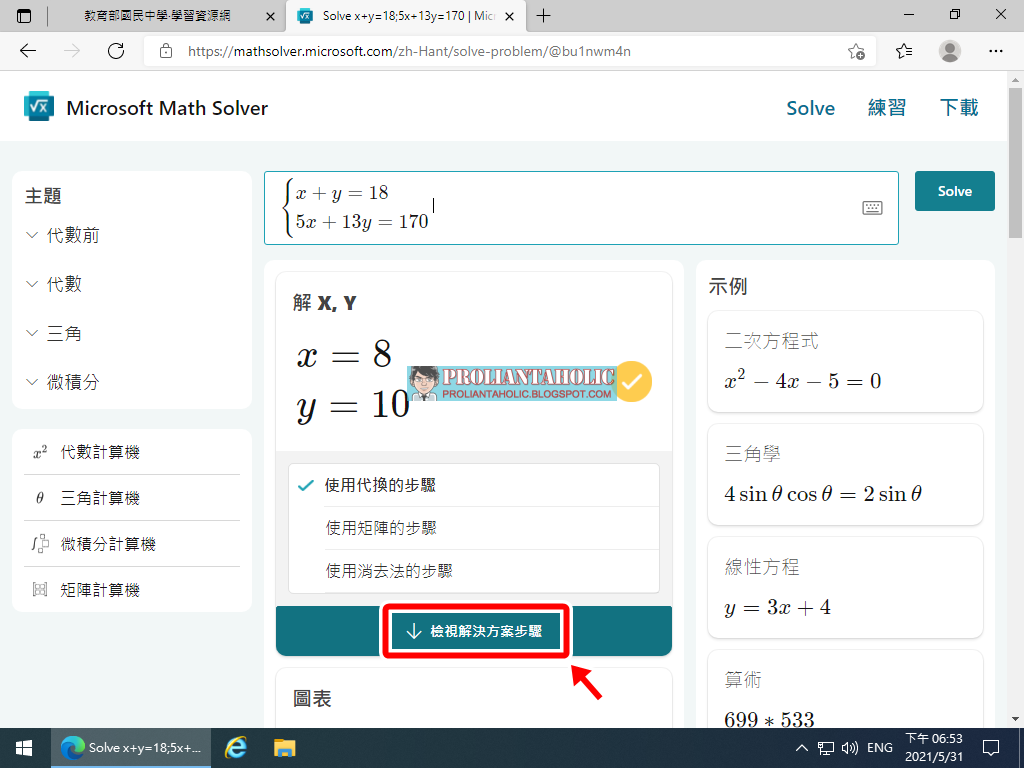
Microsoft Edge從版本91起多了一個小工具: 數學求解器 (Math Solver)
如果你在家學習的小朋友問到你已經還給老師的數學題時, 可以用這個小工具解看看.
(在Microsoft Edge 版本91.0.864.37時, 這個工具還是預覽版)
可以框選螢幕上的數學題目, 或是手動輸入題目.
解開後可以開一個新的tab觀看, 也可以檢視解法的步驟.
另外也會根據題目的內容列出相關影片, 還有類似的題目供參考.

2021年5月31日
數學求解器 (Math Solver) - Microsoft Edge 版本91新增的小工具




2021年5月15日
透過多片DVD光碟安裝Windows 10
目前Windows 10的原版光碟映像(ISO檔案)已經大於5GB, 無法燒錄進單面單層的DVD-5燒錄片.
我們可以透過拆分原版光碟映像中的install.wim成為install.swm, install2.swm, 進而達成透過多片DVD光碟安裝Windows 10.
需要的軟體:
- Windows 10的原版光碟映像(ISO檔案)
- Windows 10 ADK/oscdimg.exe
- 下載檔案 Win10IsoSplitDVD.zip
步驟1 拆分install.wim:
- 把Win10IsoSplitDVD.zip解壓縮到一個工作目錄. 例如: C:\Win10IsoSplitDVD
- 從Windows 10的原版光碟映像(ISO檔案)內的sources目錄中, 將install.wim複製到工作目錄.
- 以系統管理員權限開啟Windows PowerShell或是命令提示字元, 用DISM把install.wim拆成install.swm, install2.swm
DISM /Split-Image /ImageFile:.\install.wim /SWMFile:.\install.swm /FileSize:3500


步驟2 製作新的光碟映像:
- 把oscdimg.exe複製到ADK目錄. (請安裝Windows 10 ADK或由其他管道獲取oscdimg.exe)
- 把Windows 10的原版光碟映像(ISO檔案)內的所有檔案都複製到DVD1目錄, 然後把DVD1\sources目錄底下的install.wim替換為步驟1拆分出來的install.swm (注意副檔名不同, DVD1\sources目錄底下的install.wim要刪除)
- 把install2.swm複製到DVD2目錄的sources底下, 也就是DVD2\sources\install2.swm
- 執行MakeDVD1IsoBoot.cmd, 完成後會產生DVD1Boot.iso
- 執行MakeDVD2IsoNoBoot.cmd, 完成後會產生DVD2.iso


安裝Windows 10:
再來就可以用DVD1Boot.iso跟DVD2.iso燒錄的DVD光碟安裝Windows 10了.
- 在 "正在複製 Windows 檔案 (xx%)" 階段時會提示要放入第2片安裝光碟


2020年10月9日
不要讓Windows 10被Windows Update升級大版本
(只是想要快速透過Windows Update立即更新到21H1的, 請參考底下匯入註冊機碼的範例)
Windows 10這幾年來大概都維持一年兩次[功能更新]版本(version), 每個版本的生命週期原則上為18或30個月(從發行日期起算).
使用Windows Update更新系統時, 可能會一不小心就被自動升級到新的版本. 如果想要使用Windows Update安裝[安全性更新], 但是又不想要順便被[功能更新](大版本升級)或是被提示有[功能更新], 可以透過群組原則或是註冊機碼來達成.
從Windows 10 版本1803起, 可以透過設定註冊機碼[TargetReleaseVersionInfo]來指定想要的Windows 10版本.
[Windows 10 版本(version)]與[終止服務(end of service)]日期 請參考這裡: Windows 10 版本資訊

[TargetReleaseVersionInfo]的版本號如果:
比現有Windows 10的版本號小:
- 通常不會這樣設定, 經測試是會停留在原有的版本 (請參考後面的測試結果)
等於現有Windows 10的版本號:
- Windows Update僅會基於現有的版本號安裝[安全性更新], 不會下載安裝[功能更新](大版本升級)或是提示有[功能更新], 但是可能會提示Windows版本[已終止服務]或是[即將終止服務]
- 需注意的是按照微軟的說法, 這個設定並不是永久有效的, 如果現有的Windows 10版本已經過了[終止服務(end of service)]日期, 可能還是會被提示有[功能更新]. 我用已經過了[終止服務]日期的版本1803[專業版]測試, 目前並未發現會被強迫升級, 但是有提示:"您的Windows版本已終止服務...建議更新至最新版本的Windows 10". (請參考後面的測試結果)
比現有Windows 10的版本號大: (必須是已經有推送的版本號)
- Windows Update會直接下載安裝[功能更新]到指定的版本號
(所以想跳過某些版本號, 直接升級到後面的版本可以用這方法)
- 升級完後[TargetReleaseVersionInfo]就變成等於現有Windows 10的版本號
- 設定大於目前有推送的版本號(尚未推出的版本), 經測試是會停留在原有的版本 (請參考後面的測試結果)
- 下載檔案 SetTargetVersion.ps1
- 在[SetTargetVersion.ps1]檔案上按滑鼠右鍵選[用 PowerShell 執行]
- 輸入要設定的版本號碼, 如果直接按enter(沒輸入版本號碼), 則使用目前Windows 10的版本號碼當作指定的版本
- 確定後即設定完成

如果要刪除/清空設定:
- 在要輸入設定的版本號碼時, 輸入0
設定方法(二): 匯入註冊機碼
- 修改[TargetReleaseVersionInfo]的值為要指定的版本, 存成.reg檔案, 滑鼠左鍵雙擊檔案匯入註冊機碼 (此例會直接升級到21H1)
- 或是 下載檔案 TargetReleaseVersion-Set.reg
1 2 3 4 5 6 7 | Windows Registry Editor Version 5.00 [HKEY_LOCAL_MACHINE\SOFTWARE\Policies\Microsoft\Windows\WindowsUpdate] "TargetReleaseVersion"=dword:00000001 [HKEY_LOCAL_MACHINE\SOFTWARE\Policies\Microsoft\Windows\WindowsUpdate] "TargetReleaseVersionInfo"="2105" |
如果要刪除/清空設定:
- 存成.reg檔案, 滑鼠左鍵雙擊檔案刪除設定
- 或是 下載檔案 TargetReleaseVersion-Clear.reg
1 2 3 4 5 | Windows Registry Editor Version 5.00 [HKEY_LOCAL_MACHINE\SOFTWARE\Policies\Microsoft\Windows\WindowsUpdate] "TargetReleaseVersion"=- "TargetReleaseVersionInfo"=- |
以下是我用各種設定做的測試, 可以參考不同設定會造成的效果:
- 測試是在2020/10/05~10/11間進行, 版本2009/20H2在當時尚未推出
- 停留在某一個版本號時, 均可以正常下載安裝該版本的[安全性更新]
- 測試使用: Windows 10 繁體中文[專業版]
- 1803 [專業版] EOS: 2019-11-12
- 1809 [專業版] EOS: 2020-11-10

以下是一些測試的截圖:
- 1803, 無設定, 升級到1909, 提示會有2004功能更新(無"下載並安裝")

- 1803, 設定為1803, 停留在1803, 提示"您的Windowsb版本已終止服務"

- 1809, 設定為1803, 停留在1809, 提示"您目前執行的Windows版本即將終止服務" (1809 [專業版] EOS: 2020-11-10)

- 1903, 無設定, 停留在1903, 提示有2004功能更新("下載並安裝")

2020/10/21 補充:
版本20H2已在今天推出, 在微軟網頁公布的已經不是全數字的版本號, 而是20H2

版本20H2比起版本2004(含)以前的版本, 註冊機碼多了[DisplayVersion], [ReleaseId]則是2009

[TargetReleaseVersionInfo]經我測試使用2009或是20H2都無效, 反而是要設定成2010才有效.
可能要等晚些時候再看看有沒有更多的資訊會公布
- 1809, 設定為2010, 直接升級20H2

2020/11/10 補充:
以下是我在Windows 10 20H2推出後所做的測試, 可以參考不同設定會造成的效果:
- 測試是在2020/10/23~10/28間進行
- 測試使用: Windows 10 繁體中文[專業版]
 |
版本21H1已在今天推出, [TargetReleaseVersionInfo]經我測試設定成2105可以升級到21H1.
- 1909, 設定為2105, 直接升級21H1

訂閱:
文章 (Atom)
