顯示具有 撇步 標籤的文章。 顯示所有文章

2019年6月14日

把Windows 10安裝到一個Partition


以前用[這篇的方法]把Windows安裝到一個partition一直都有效(到Windows 10 版本1903為止),
最近在測試Windows 10 20H1時突然發現, 雖然已經在GUI設定成一個partition, 安裝完成後還是會在後面多出一個"修復磁碟分割".

經過一番測試, 結論是如果用"Windows 安裝程式"GUI模式去設定已經不行了. 但是可以在分割硬碟時切到Command Prompt, 然後用diskpart去分割就可以了.

方法如下: (BIOS模式適用/UEFI模式不適用)
當"Windows 安裝程式"進行到硬碟分割畫面時按下 Shift+F10

執行diskpart:

輸入下列指令:
select disk 0
clean
create partition primary
format quick fs=ntfs
assign letter="W"
list volume
exit


輸入exit跳出Command Prompt, 並"重新整理".


確定分割OK後繼續安裝即可.

2012年7月29日

製作WinPE可開機光碟 (使用Windows AIK)


更新: 如果你需要製作以Windows 10為基底的WinPE, 請看此篇:
製作WinPE可開機光碟 (使用Windows ADK for Windows 10, version 1703)


之前寫的這篇比較針對ProLiant, 這次我把內容整理成比較通用性的版本給大家參考.
主要是利用Windows AIK來做WinPE, 並且把一些未內含的驅動程式和工具程式包進去.

需要的軟體:

Windows AIK可以安裝在下列作業系統內:
  • Windows Server 2003 (含 Service Pack 2)
  • Windows Vista SP1
  • Windows Server 2008
  • Windows 7
  • Windows Server 2008 R2

接下來我用Windows Server 2008 R2 SP1來示範:

步驟1:
安裝Windows Automated Installation Kit.
 
步驟2:
Windows AIK安裝完成後, 把Windows自動化安裝套件補充元件複製進系統.
> xcopy D:\ "C:\Program Files\Windows AIK\Tools\PETools" /ERDY
其中D:\是ISO映像的根目錄, C:\Program Files\Windows AIK\是預設安裝位置.
如果你把Windows AIK安裝到不同資料夾, 請相對修改位置.

步驟3:
準備要加進WinPE的驅動程式, 這裡以Cisco UCS Virtual Interface CardHP Smart Array RAID controller為例子, 把驅動程式放在C:\driver裡面.
 
步驟4:
執行部署工具命令提示字元, 在命令列鍵入:
> copype amd64 C:\WinPE (你也可以指定到其他的資料夾)

步驟5:
掛載映像檔.
> dism /mount-wim /wimfile:C:\WinPE\winpe.wim /index:1 /mountdir:C:\WinPE\mount

步驟6:
加入驅動程式.
> dism /image:C:\WinPE\mount /add-driver /driver:C:\driver /recurse

步驟7:
確認一下加進去的驅動程式.
> dism /image:C:\WinPE\mount /get-drivers

步驟8:
接下來可以加入一些工具程式方便在WinPE中使用, 在C:\WinPE\mount底下新建一個資料夾,
例如: C:\WinPE\mount\tool, 然後把程式複製到裡面.
這裡以Nirsoft的DevManView x64為例子, 等完成WinPE時可以用來看看裝置是否有用到包進去的驅動程式.

步驟9:
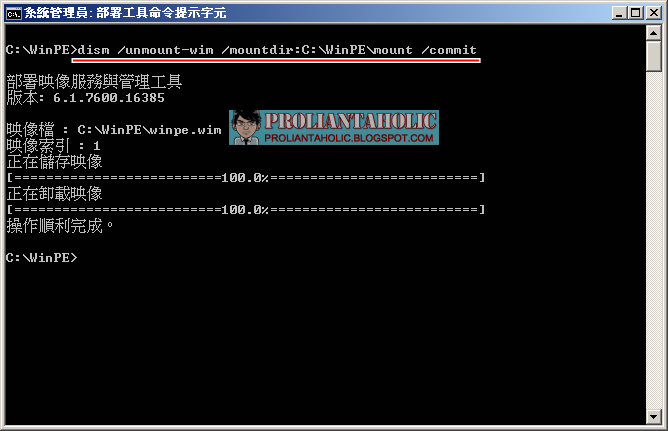
儲存並卸載映像檔. (記得要先關掉其他不用的視窗, 否則會出現錯誤!)
> dism /unmount-wim /mountdir:C:\WinPE\mount /commit

步驟10:
產生WinPE ISO檔案.
> copy C:\WinPE\winpe.wim C:\WinPE\ISO\sources\boot.wim
> oscdimg -n -bC:\WinPE\etfsboot.com C:\WinPE\ISO C:\WinPE\WinPE.iso

完成!
測試開機並叫出工具程式:


懶人包:
copype amd64 C:\WinPE
dism /mount-wim /wimfile:C:\WinPE\winpe.wim /index:1 /mountdir:C:\WinPE\mount
dism /image:C:\WinPE\mount /add-driver /driver:C:\driver /recurse
dism /image:C:\WinPE\mount /get-drivers
dism /unmount-wim /mountdir:C:\WinPE\mount /commit
copy C:\WinPE\winpe.wim C:\WinPE\ISO\sources\boot.wim
oscdimg -n -bC:\WinPE\etfsboot.com C:\WinPE\ISO C:\WinPE\WinPE.iso

後記:
如果你要做x86的版本, 記得驅動程式和工具程式也要換成x86版的.
copype x86 C:\WinPE
dism /mount-wim /wimfile:C:\WinPE\winpe.wim /index:1 /mountdir:C:\WinPE\mount
dism /image:C:\WinPE\mount /add-driver /driver:C:\driver /recurse
dism /image:C:\WinPE\mount /get-drivers
dism /unmount-wim /mountdir:C:\WinPE\mount /commit
copy C:\WinPE\winpe.wim C:\WinPE\ISO\sources\boot.wim
oscdimg -n -bC:\WinPE\etfsboot.com C:\WinPE\ISO C:\WinPE\WinPEx86.iso

繼續閱讀:
製作WinPE可開機光碟或USB大拇哥 (使用Windows ADK)

2012年7月27日

把Waterfox 14變成可攜式瀏覽器和中文版

Waterfox並未推出正式的可攜式版本, 按照以下的步驟進行就可以做出可攜式版本的Waterfox
(Waterfox 15起已有可攜式版本)

步驟1:
下載Waterfox到桌面

步驟2:
解出需要的部分:
  • 在桌面建立一個Waterfox 14 Setup.exe的捷徑

  • 在捷徑內容裡的目標(T):的最後面加上 /extract

  • 雙擊捷徑圖示執行後桌面上會新增一個資料夾(A90C313)
    (14.0.2是D9119B7)

步驟3:
  • 下載並安裝Firefox Portable
  • 刪掉Firefox Portable所在資料夾底下的App\Firefox\firefox.exe
  • 步驟2產生的資料夾A90C313底下的所有資料夾和檔案複製到(取代)Firefox Portable所在目錄下的App\Firefox資料夾裡面 (A90C313 -> FirefoxPortable\App\Firefox)

  • 把App\Firefox\waterfox.exe檔名改為firefox.exe

使用:
  • 雙擊執行FirefoxPortable.exe就可以了!

中文化:

注意事項:
  • 因為Waterfox是64-bit瀏覽器, 你必須有64-bit Windows才能使用
  • 必須先安裝Visual C++ 2010 Redistributable Package (x64) (選擇跟你作業系統一樣的語言版本安裝)
  • 相關的程式也必須是64-bit版, 例如Java Runtime, Adobe Flash...等

64-bit Adobe Flash安裝請參考:
找到需要的部分(NPSWF64XXX.dll 例如: NPSWF64_11_3_300_268.dll):
  • 在 C:\Windows\System32\Macromed\Flash 資料夾裡
  • 把NPSWF64_11_3_300_268.dll複製到瀏覽器所在目錄下的App\Firefox\plugins資料夾即可(要先新增plugins資料夾)

2012年7月22日

製作WinPE可開機光碟或USB大拇哥 (使用Windows ADK)

我發現這沒啥人愛看的部落格裡點閱率比較高的是這篇文章, 看來大家對自己做WinPE的這個議題還滿感興趣的.

Windows Server 2012/Windows 8即將在今年上市, 我們就來看看如何做一片基於Windows Server 2012/Windows 8的WinPE開機光碟, 並且把一些未內含的驅動程式包進去.

需要的軟體:

Windows ADK可以安裝在下列作業系統內:
  • Windows 8
  • Windows 7
  • Windows Vista
  • Windows Server 2012
  • Windows Server 2008 R2
  • Windows Server 2008 (含 Service Pack 2)

接下來我用Windows Server 2012來示範:

步驟1:
安裝Windows Assessment and Deployment Kit.

步驟2:
準備要加進WinPE的驅動程式, 這裡以Cisco UCS Virtual Interface Card為例子, 把驅動程式放在C:\driver裡面.

步驟3:
執行Deployment and Imaging Tools Environment, 在命令列鍵入:
> copype amd64 C:\WinPE (你也可以指定到其他的資料夾)

步驟4:
掛載映像檔.
> dism /mount-wim /wimfile:C:\WinPE\media\sources\boot.wim /index:1 /mountdir:C:\WinPE\mount

步驟5:
加入驅動程式.
> dism /image:C:\WinPE\mount /add-driver /driver:C:\driver /recurse

步驟6:
確認一下加進去的驅動程式.
> dism /image:C:\WinPE\mount /get-drivers

步驟7:
接下來可以加入一些工具程式方便在WinPE中使用, 在C:\WinPE\mount底下新建一個資料夾,
例如: C:\WinPE\mount\tool, 然後把程式複製到裡面.
這裡以Nirsoft的DevManView x64為例子, 等完成WinPE時可以用來看看裝置是否有用到包進去的驅動程式.

步驟8:
儲存並卸載映像檔. (記得要先關掉其他不用的視窗, 否則會出現錯誤!)
> dism /unmount-wim /mountdir:C:\WinPE\mount /commit

步驟9:
產生WinPE ISO檔案.
> MakeWinPEMedia /iso C:\WinPE C:\WinPE\WinPE.iso

步驟10:
(如果要產生可開機的USB大拇哥)
先接上大拇哥, 並請確認上面沒有重要資料.
> MakeWinPEMedia /ufd C:\WinPE E: (E:是大拇哥所在的磁碟機代號)

完成!
測試開機:

叫出工具程式:


懶人包:
copype amd64 C:\WinPE
dism /mount-wim /wimfile:C:\WinPE\media\sources\boot.wim /index:1 /mountdir:C:\WinPE\mount
dism /image:C:\WinPE\mount /add-driver /driver:C:\driver /recurse
dism /image:C:\WinPE\mount /get-drivers
dism /unmount-wim /mountdir:C:\WinPE\mount /commit
MakeWinPEMedia /iso C:\WinPE C:\WinPE\WinPE.iso

MakeWinPEMedia /ufd C:\WinPE E:


繼續閱讀:
製作WinPE可開機光碟 (使用Windows AIK)

2012年7月21日

客製化vSphere 5安裝映像檔Part IV - 懶人進化篇

[本篇是客製化vSphere 5安裝映像檔Part III - 懶人篇的後續]

本來懶得寫加入驅動程式的部分, 結果還是動手改寫了一下.


需要事先安裝和下載的軟體:
使用步驟:
  1. 安裝VMware vSphere PowerCLI
  2. slipstreamV2.zip解開到一個資料夾
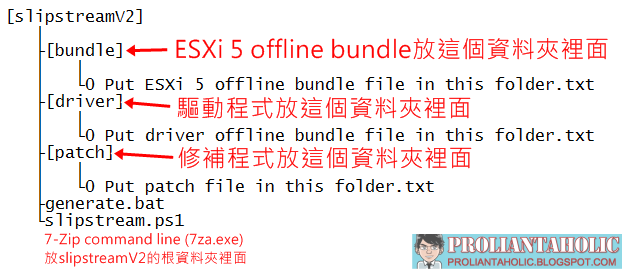
  3. 把相關的檔案放到指定的資料夾裡面
  4. 雙擊執行generate.bat
  5. 選擇要產生的安裝映像檔種類
  6. 完成
slipstreamV2可以用來產生:
  1. 加了修補程式的安裝映像檔
  2. 加了修補程式和驅動程式的安裝映像檔
  3. 以上兩種都產生
 slipstreamV2.zip解開來長得像這樣:

把相關的檔案放進去後長得像這樣(檔案會因你的選擇/需求而有所不同):

執行範例:

2012年7月8日

客製化vSphere 5安裝映像檔Part III - 懶人篇

[本篇是客製化vSphere 5安裝映像檔 - 加入修補程式客製化vSphere 5安裝映像檔Part II - 加入驅動程式的後續]

請根據前篇的說明, 事先安裝好PowerCLI跟下載所需要的檔案.
再來請下載slipstream.zip, 解開之後和offline bundle跟修補程式放在同一個資料夾:
(2012/07/13更新: VMware又出了新的patch, 我更新了slipstream.zip裡面的內容, 文章的圖就不改了)
根據實際的狀況修改files.txt內的資料:
第一個欄位是型別, B代表是offline bundle, P代表是修補程式.
第二個欄位則是檔案名稱.

接著雙擊執行generate.bat:
交叉比對一下產生的ISO檔案是不是你所要的:
我沒有把加入驅動程式的部分也寫進去(因為已經有人做了).
前兩篇所提到的方法都是用offline bundle為底來做的, 並不是直接用ISO檔案來處理.
如果真的搞不懂原理或是懶得一個個步驟去弄, 可以先用這篇的步驟來產生新的ISO檔案, 然後再用ESXi-Customizer這個工具來加入需要的驅動程式即可.

繼續閱讀:
客製化vSphere 5安裝映像檔Part IV - 懶人進化篇

版權宣告

Creative Commons License
本著作由 PROLIANTAHOLIC 製作,以創用CC 姓名標示-非商業性-禁止改作 3.0 台灣 授權條款釋出。
文內所述之產品和公司名稱均為其各自擁有者的商標及(或)服務標記。