顯示具有 虛擬化 標籤的文章。 顯示所有文章

2021年7月5日

如何幫VMware Workstation虛擬機新增虛擬信賴平台模組裝置(TPM)

注意: 

WMware Workstation版本16.2.0起, 有新的方法可以增加software TPM.

請看最後面的補充.


一般虛擬機預設沒有Trusted Platform Module (TPM) 信賴平台模組, 執行TPM.msc時會看到像這樣:


在新增虛擬信賴平台模組裝置之前, 要先Enable secure boot, 並且把虛擬機加密.


如果虛擬機內已經有安裝了Windows系統, 會需要一點時間來加密虛擬機.


虛擬機加密完成後, 新增Trusted Platform Module (TPM) 信賴平台模組裝置:


TPM新增完成後進入Windows系統內, 執行TPM.msc就可以看到有TPM可以使用了: 


2021/10/18 補充:
WMware Workstation自版本16.2.0起, 可以新增"software"的TPM, 方法如下:
  • 新增一台虛擬機後先關掉WMware Workstation
  • 用文字編輯器打開該虛擬機的.vmx檔案
  • 在檔案最後新增一行: managedvm.autoAddVTPM = "software"
  • 存檔後離開, 重新開啟WMware Workstation, 該虛擬機就會有TPM
  • 此方法就不需要像之前要先Enable secure boot, 把虛擬機加密跟輸入密碼了
編輯.vmx檔案:


虛擬機硬體在編輯.vmx檔案前後的對照:

如果安裝完Windows後在TPM管理內的狀態欄看到:
TPM維護工作仍在執行中。請稍後候幾分鐘,然後再重新整理此頁面以查看更新狀態。

可以點選[清除TPM], 重啟系統後應該就會變成: TPM已可以使用.


2012年7月21日

客製化vSphere 5安裝映像檔Part IV - 懶人進化篇

[本篇是客製化vSphere 5安裝映像檔Part III - 懶人篇的後續]

本來懶得寫加入驅動程式的部分, 結果還是動手改寫了一下.


需要事先安裝和下載的軟體:
使用步驟:
  1. 安裝VMware vSphere PowerCLI
  2. slipstreamV2.zip解開到一個資料夾
  3. 把相關的檔案放到指定的資料夾裡面
  4. 雙擊執行generate.bat
  5. 選擇要產生的安裝映像檔種類
  6. 完成
slipstreamV2可以用來產生:
  1. 加了修補程式的安裝映像檔
  2. 加了修補程式和驅動程式的安裝映像檔
  3. 以上兩種都產生
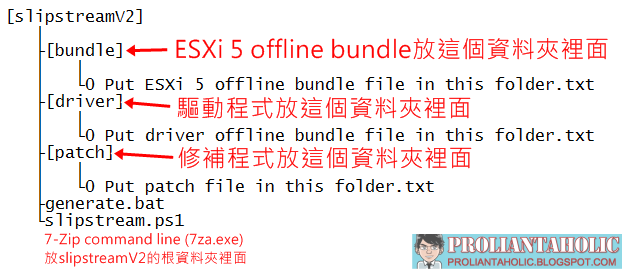
 slipstreamV2.zip解開來長得像這樣:

把相關的檔案放進去後長得像這樣(檔案會因你的選擇/需求而有所不同):

執行範例:

2012年7月8日

客製化vSphere 5安裝映像檔Part III - 懶人篇

[本篇是客製化vSphere 5安裝映像檔 - 加入修補程式客製化vSphere 5安裝映像檔Part II - 加入驅動程式的後續]

請根據前篇的說明, 事先安裝好PowerCLI跟下載所需要的檔案.
再來請下載slipstream.zip, 解開之後和offline bundle跟修補程式放在同一個資料夾:
(2012/07/13更新: VMware又出了新的patch, 我更新了slipstream.zip裡面的內容, 文章的圖就不改了)
根據實際的狀況修改files.txt內的資料:
第一個欄位是型別, B代表是offline bundle, P代表是修補程式.
第二個欄位則是檔案名稱.

接著雙擊執行generate.bat:
交叉比對一下產生的ISO檔案是不是你所要的:
我沒有把加入驅動程式的部分也寫進去(因為已經有人做了).
前兩篇所提到的方法都是用offline bundle為底來做的, 並不是直接用ISO檔案來處理.
如果真的搞不懂原理或是懶得一個個步驟去弄, 可以先用這篇的步驟來產生新的ISO檔案, 然後再用ESXi-Customizer這個工具來加入需要的驅動程式即可.

繼續閱讀:
客製化vSphere 5安裝映像檔Part IV - 懶人進化篇

2012年7月1日

客製化vSphere 5安裝映像檔Part II - 加入驅動程式

[本篇是客製化vSphere 5安裝映像檔 - 加入修補程式的後續]

除了加入修補程式之外, 驅動程式也是一個常需要加進安裝映像檔的東西.
接下來以Cisco UCS Virtual Interface Card為例子來示範如何把驅動程式加入安裝映像檔.

需要的軟體:
Cisco UCS Virtual Interface Card的驅動程式, Cisco VIC是CNA卡, 所以有network跟storage兩種驅動程式.
  • enic_driver_2.1.2.22-offline_bundle-564611.zip
  • scsi-fnic-1.5.0.8-1OEM.500.0.0.472560.x86_64.zip

前面的步驟和加入修補程式一樣, 做完 Get-EsxImageProfile | Sort-Object ModifiedTime | Out-GridView 這個步驟後先停下來.


再來把驅動程式加入depot:
> Add-ESXSoftwareDepot .\enic_driver_2.1.2.22-offline_bundle-564611.zip, .\update-from-esxi5.0-5.0_update01.zip
> Add-ESXSoftwareDepot .\scsi-fnic-1.5.0.8-1OEM.500.0.0.472560.x86_64.zip, .\update-from-esxi5.0-5.0_update01.zip


確認一下驅動程式名稱: (net-enic, scsi-fnic)
> Get-EsxSoftwarePackage | Sort-Object Vendor | Out-GridView
既有的image profile不能直接編輯, 所以先複製一份:
> New-EsxImageProfile -CloneProfile "ESXi-5.0.0-20120604001-standard" -name "ESXi-5.0.0-20120604001-Cisco" -Vendor "Cisco"

把驅動程式加進去:
> Add-EsxSoftwarePackage -ImageProfile "ESXi-5.0.0-20120604001-Cisco" -SoftwarePackage "net-enic"
> Add-EsxSoftwarePackage -ImageProfile "ESXi-5.0.0-20120604001-Cisco" -SoftwarePackage "scsi-fnic"

接下來匯出成ISO檔就完成了:
> Export-EsxImageProfile -ImageProfile "ESXi-5.0.0-20120604001-Cisco" –NoSignature -ExportToISO -filepath .\ESXi-5.0.0-20120604001-Cisco.iso

繼續閱讀:

客製化vSphere 5安裝映像檔 - 加入修補程式

需要的軟體: (括號內是我在這篇文章裡面使用的版本的檔名)

如果你是第一次使用PowerCLI, 記得變更一下執行原則:
> Set-ExecutionPolicy RemoteSigned

把vSphere 5 offline bundle跟修補程式放到一個資料夾內(方便處理):

用Add-ESXSoftwareDepot把offline bundle跟修補程式加在一起:
> Add-ESXSoftwareDepot .\ESXi500-201204001.zip, .\update-from-esxi5.0-5.0_update01.zip
> Add-ESXSoftwareDepot .\ESXi500-201205001.zip, .\update-from-esxi5.0-5.0_update01.zip
> Add-ESXSoftwareDepot .\ESXi500-201206001.zip, .\update-from-esxi5.0-5.0_update01.zip

列出image profile:
> Get-EsxImageProfile

可以pipe到Out-GridView比較容易看, 用日期排序一下找出最新(後)且名稱結尾是standard的profile (ESXi-5.0.0-20120604001-standard)
> Get-EsxImageProfile | Sort-Object ModifiedTime | Out-GridView

接下來就是把它匯出成ISO檔:
> Export-EsxImageProfile -ImageProfile "ESXi-5.0.0-20120604001-standard" -ExportToISO -filepath .\ESXi-5.0.0-20120604001.iso
 用來開機安裝可以發現已經是新的build了:


繼續閱讀:
客製化vSphere 5安裝映像檔Part II - 加入驅動程式
客製化vSphere 5安裝映像檔Part III - 懶人篇
客製化vSphere 5安裝映像檔Part IV - 懶人進化篇

2009年4月9日

免費的伺服器虛擬化軟體 – VMware ESXi 3.5 U4

注意:
本篇主要是用來更新 這篇 所提供的資訊.

VMware於日前推出了ESXi 3.5的Update 4, 從VMware網站上面下載的版本預設仍然是安裝到硬碟.
現在從HP的網頁也可以下載VMware ESXi, 而且還有可以安裝到USB key或SD card的版本.
從md5sum可以發現: VMware網站上所提供含HP管理元件的版本, 其實就是HP網站上的安裝到硬碟的版本.
到HP下載可安裝到flash的版本就可以把ESXi裝到USB key, 無需再使用這篇的方法了.

VMware ESXi 3.5 U4

VMware網站上的:


HP網站上的:

2009年2月4日

如何在Hyper-V (ProLiant host)上使用網卡Teaming功能

原本Hyper-V跑在ProLiant上並不支援使用NIC teaming, 現在ProLiant正式支援在Hyper-V host上用NIC teaming.
注意事項及步驟請參考 這裡.

2009年1月8日

在ProLiant伺服器上裝Hyper-V

花了些時間整理出在ProLiant伺服器上裝Hyper-V要注意的一些小地方:
微軟的敘述:
For customers that do not need virtualization, Windows Server 2008 Standard, Enterprise, and Datacenter editions are available without Windows Server Hyper-V Technology.
  • Windows Server 2008正式版裡面的Hyper-V是beta版的, 正式版在這裡
  • 在Windows Server 2008裡裝Hyper-V使用和Microsoft Hyper-V Server 2008是兩回事
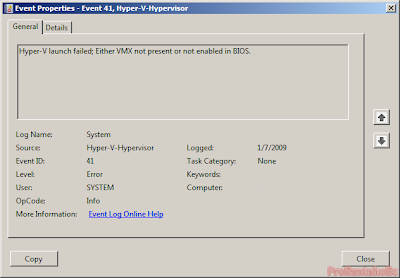
  • 裝Hyper-V之前要記得在RBSU裡啟用Intel Virtualization Technology/No-Execute Memory或是AMD Virtualization/No-Execute Page-Protection (參考這裡), 這些選項預設都是disable, 如果沒enable就會看到類似下面的錯誤訊息:
  • 安裝完Guest OS以後記得要安裝Integration Services, 不然滑鼠指標在VM裡不會動
  • 如果透過遠端桌面去操作Hyper-V Manager/Virtual Machine Connection, 在按下滑鼠指標釋放鍵之後(預設是CTRL+ALT+LEFT ARROW)指標還是停在VM裡, 這是因為遠端桌面會濾掉一些按鍵組合的關係. 照下面的圖把按鍵組合改成CTRL+ALT+SHIFT就沒問題了.

2009年1月6日

免費的伺服器虛擬化軟體 – 如何把VMware ESXi 3.5裝到USB大拇哥上放到ProLiant上執行


注意:

已有更新資訊, 請參考這裡.


ESXi是VMware推出的免費伺服器虛擬化軟體, 它的檔案比一般用途作業系統要小很多, 所以可以放進USB大拇哥裡開機執行.

從VMware網站下載的ESXi預設只能安裝到硬碟裡, 除非你只直接跟H社購買有含ESXi的大拇哥, 不然ESXi就得要裝在硬碟裡執行.

其實只要動點小手腳就可以把ESXi移植到USB大拇哥上.
現役的ProLiant伺服器多半都有內接的USB埠, 把一些沒在用的贈品大拇哥拿來裝ESXi後插到伺服器內使用最適合不過了.

所需軟體及工具:步驟:
1. 下載ESXi (VMware ESXi 3.5 U3 Installable with HP Management Components ISO Image)
(本文以ESXi 3.5 Update 3為例)

2. 用7-Zip從ISO裡解出VMware-VMvisor-big-3.5.0_Update_3-123629.i386.dd
從hpvm-installer-123629.iso 一路double click下去 --> INSTALL.TGZ
--> INSTALL.tar --> usr --> lib --> vmware --> installer
--> VMware-VMvisor-big-3.5.0_Update_3-123629.i386.dd.bz2
--> (解壓縮) VMware-VMvisor-big-3.5.0_Update_3-123629.i386.dd
3. 把大拇哥插到PC/NB上, 執行 dd --list 檢查大拇哥的位置 (本例為 \\?\Device\Harddisk2\Partition0)

4. 用dd for Windows把剛才解壓縮的.dd檔案裝到大姆哥上
指令: dd if=.dd檔案位置 of=大拇哥位置 bs=1M --progress
(of一定要用Partition0的那個, 用磁碟機代號不會成功. 另外要小心of別寫到本地硬碟, 不然就...)
本例為: dd if=c:\VMware-VMvisor-big-3.5.0_Update_3-123629.i386.dd of=\\?\Device\Harddisk2\Partition0 bs=1M --progress

5. 在Windows裡把USB大拇哥裝置停掉後, 拔出大拇哥再插回去, 如果從磁碟管理裡看到類似下圖就成功了. (本例為2GB的大拇哥)

6. 把大拇哥插到ProLiant上就可以開始使用免費的伺服器虛擬化軟體了. (使用前看一下)

版權宣告

Creative Commons License
本著作由 PROLIANTAHOLIC 製作,以創用CC 姓名標示-非商業性-禁止改作 3.0 台灣 授權條款釋出。
文內所述之產品和公司名稱均為其各自擁有者的商標及(或)服務標記。